
Hier kennst du
dich bald aus.
Mitmachen. Menschen finden. Musik teilen.
Deine Community – Schritt für Schritt erklärt.
Inhaltsverzeichnis Dein Start in DSWnet
Die Screenshots zeigen die echte DSWnet-Oberfläche mit fiktiven Beispielkonten und Beispielbeiträgen. Namen und Beiträge dienen nur der Erklärung. Auf deinem Gerät können Anordnung und Texte etwas anders aussehen.
Deine Musik. Deine Menschen.
DSWnet ist die Community von Deine Schlagerwelt. Hier entdeckst du, was andere Schlagerfans bewegt, liest ihre Gedanken und kommst mit ihnen ins Gespräch. Dein Radio läuft beim Wechsel zwischen den Seiten weiter.
News und öffentliche Community-Beiträge lesen, Musik entdecken und öffentlich freigegebene Profile ansehen.
Kommentieren, antworten, reagieren, Profilen folgen, gruscheln und dein eigenes Profil gestalten. Außerdem kannst du an unseren Verlosungen teilnehmen, wenn du die jeweiligen Teilnahmebedingungen erfüllst.
In drei Schritten dabei.
- „Dabeisein“ oder „Kostenlos registrieren“ öffnen. Gib E-Mail-Adresse, Nickname und Passwort ein. Die im Formular markierten Pflichtfelder und Bestätigungen sind erforderlich. Vor- und Nachname, Ort und Foto sind freiwillig.
- Deine E-Mail-Adresse bestätigen. Öffne die Bestätigungsnachricht und klicke auf den Link. Erst mit einem bestätigten Konto kannst du dich anmelden.
- Anmelden und loslegen. Nutze deine E-Mail-Adresse und dein Passwort. Dein Nickname ist dein Name in der Community.
Jetzt registrieren ↗ · Zur Anmeldung
Drei Wege zu deinen Musikmomenten.
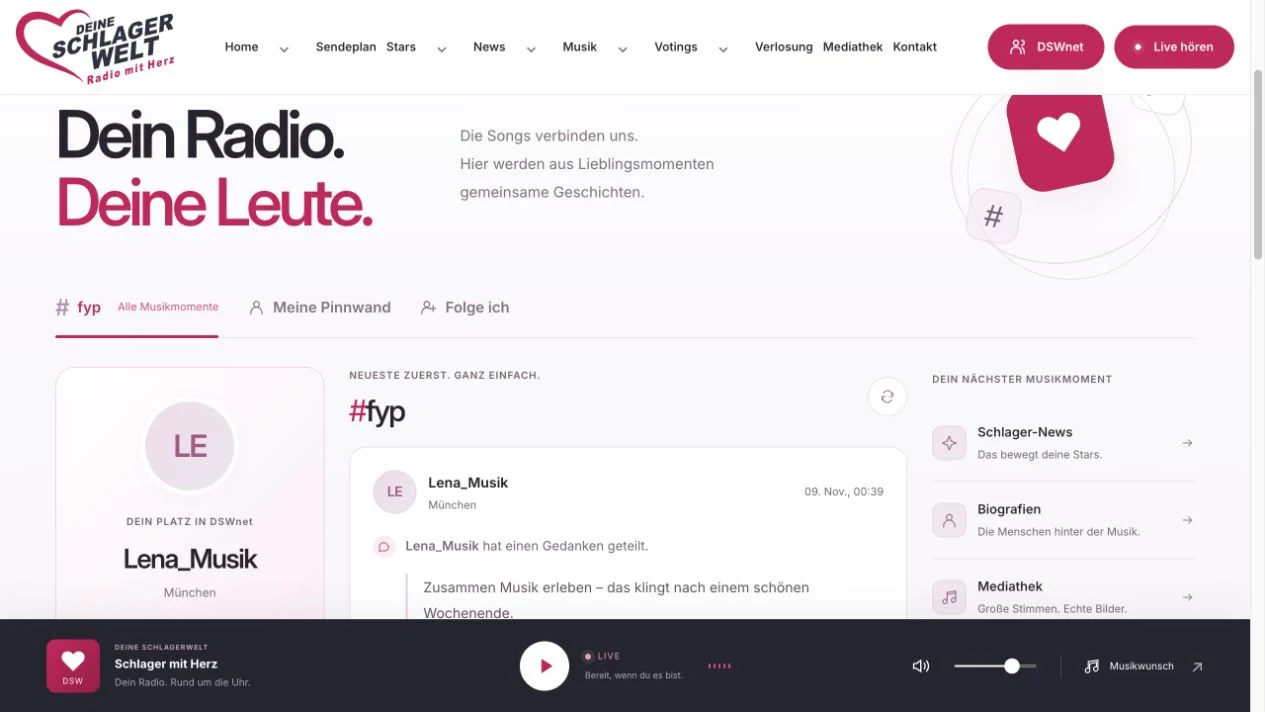
- #fyp · Alle Musikmomente
- Der gemeinsame Feed zeigt die neuesten Kommentare und Reaktionen. Die neuesten Einträge stehen oben.
- Meine Pinnwand
- Hier sind deine eigenen Kommentare und Reaktionen gesammelt. Wer die Seite lesen darf, bestimmst du in deinem Konto.
- Folge ich
- Dieser Bereich zeigt Aktivitäten der Profile, denen du folgst. Dafür musst du angemeldet sein und mindestens einem Profil folgen.
„Beitrag ansehen“ öffnet die zugehörige Geschichte, das Video oder Voting. Mit dem runden Aktualisieren-Button lädst du den Feed neu. Unten holt „Mehr Momente laden“ weitere Einträge.
Dein Gedanke ist willkommen.
- Öffne einen Beitrag. Wähle eine News, Biografie, ein Video oder Voting und gehe zum Community-Bereich „Schlager verbindet. Was denkst du?“.
- Reagiere oder schreibe etwas. Wähle ♥ oder ☹ als Reaktion auf den Beitrag. Oder schreibe deinen Gedanken in das Kommentarfeld und sende ihn ab.
- Bleib im Gespräch. Bei einem Kommentar öffnet „Antworten“ die Antwortfunktion. Das kleine Herz unter einem Kommentar gefällt genau diesem Kommentar.
Emojis einfügen: Unter dem Kommentar- und Antwortfeld öffnet „Emoji einfügen“ eine Auswahl mit Herzen, Gesichtern und Musik-Symbolen. Wähle ein Emoji, um es an der Cursorposition einzufügen. Du kannst auch die Emoji-Tastatur deines Geräts verwenden. Veröffentlicht wird erst, wenn du „Kommentar senden“ oder „Antwort senden“ drückst.
Eigene Kommentare kannst du über „Kommentar löschen“ entfernen. Bei unangemessenen fremden Kommentaren steht die Meldefunktion zur Verfügung. Antworte freundlich und teile keine privaten Daten.
Kommentare und Reaktionen bleiben am jeweiligen öffentlichen Beitrag sichtbar – auch wenn deine persönliche Profilseite nur für angemeldete Mitglieder freigegeben ist.
Zeig, was zu dir passt.
- „Mein Konto“ öffnen. Alternativ gehst du auf deine Pinnwand und wählst „Profil bearbeiten“.
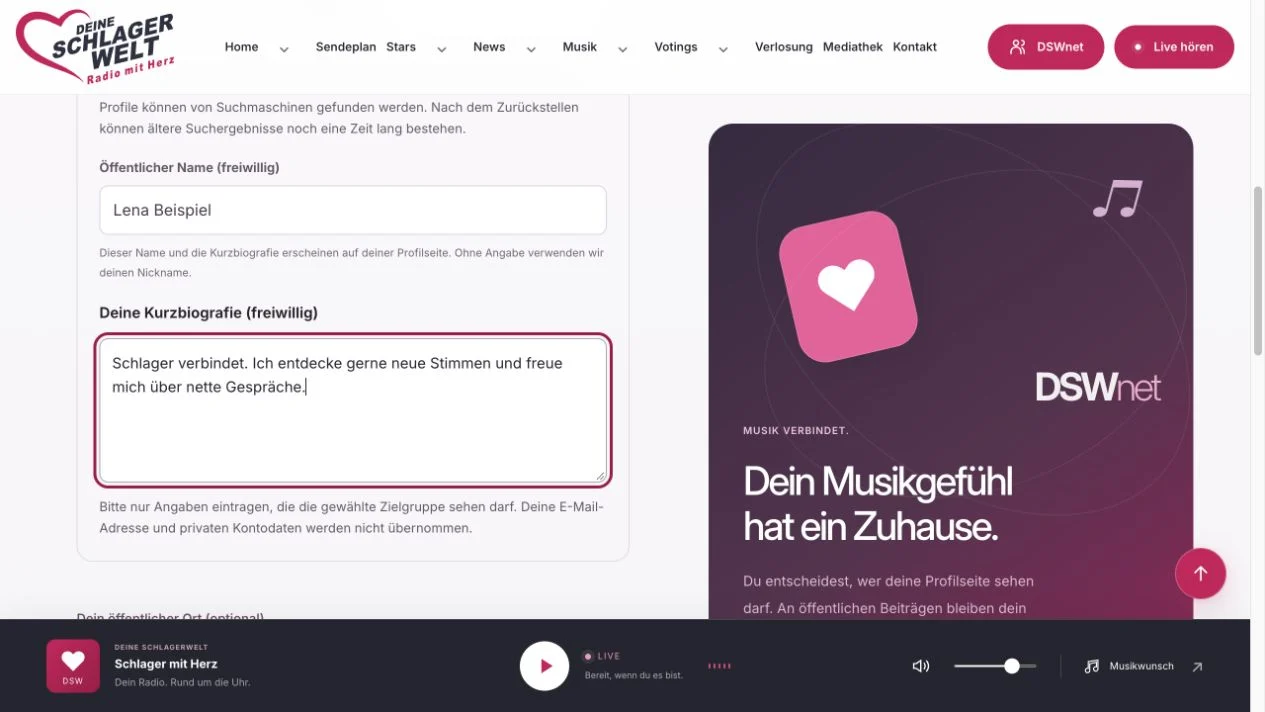
- Deine Angaben ergänzen. Trage einen freiwilligen öffentlichen Namen und eine Kurzbiografie ein. Ohne öffentlichen Namen verwenden wir deinen Nickname.
- Foto und Ort auswählen. Ein Profilfoto ist freiwillig. Erlaubt sind JPG, PNG oder WebP bis 5 MB. Ohne Foto stehen deine Anfangsbuchstaben im Kreis. Den Ort kannst du leer lassen.
- „Profil speichern“ drücken. Erst dann werden deine Änderungen übernommen. Ein eingetragenes Foto lässt sich später ersetzen oder entfernen.
Die privaten Kontofelder Vorname, Nachname und E-Mail-Adresse werden nicht automatisch als öffentlicher Profiltext übernommen. Der separate „Öffentliche Name“ ist deine bewusste Auswahl.
Du bestimmst die Sichtbarkeit.
Unter „Mein Konto“ findest du „Sichtbarkeit deiner Profilseite“. Wähle die passende Option und drücke anschließend „Profil speichern“.
Das ist die Voreinstellung. Deine Profilseite mit Kurzbiografie und gesammelten Aktivitäten wird erst nach Anmeldung sichtbar. Suchmaschinen erhalten keine öffentlichen Profilinformationen.
Dein Profil ist ohne Anmeldung lesbar. Öffentlicher Name, Bio, Foto, Ort und Pinnwand können von Suchmaschinen gefunden werden.
Du kannst jederzeit wieder auf „Nur angemeldete Mitglieder“ wechseln. Bereits gespeicherte Suchergebnisse oder Kopien können noch eine Zeit lang bestehen. „Geschützt“ bedeutet hier: für angemeldete Mitglieder sichtbar, nicht ausschließlich für dich.
Aus Musik werden Verbindungen.
- Ein Profil öffnen. Klicke auf den Nickname oder das kleine Profilbild eines Mitglieds.
- „Folgen“ wählen. Danach steht dort „Folge ich“. Die Aktivitäten dieses Profils findest du nun in deinem „Folge ich“-Feed. Mit einem erneuten Klick kannst du das Folgen beenden.
- Einen kleinen Gruß senden. „Gruscheln“ ist ein privater kurzer Gruß. Er ist keine persönliche Textnachricht und erscheint nicht als öffentlicher Kommentar.
Dasselbe Profil kannst du einmal innerhalb von 24 Stunden gruscheln. Ist die Schaltfläche vorübergehend nicht verfügbar, warte bitte oder beachte den Hinweis am Button. Mitglieder können Gruscheln für ihr Konto ausschalten.
Die Zahlen „Follower“ und „Folgt“ zeigen Verbindungen. Du kannst sie anklicken, um die jeweiligen Listen aufzurufen. Geschützte Profilseiten benötigen eine Anmeldung.

Deine Hinweise an einem Ort.
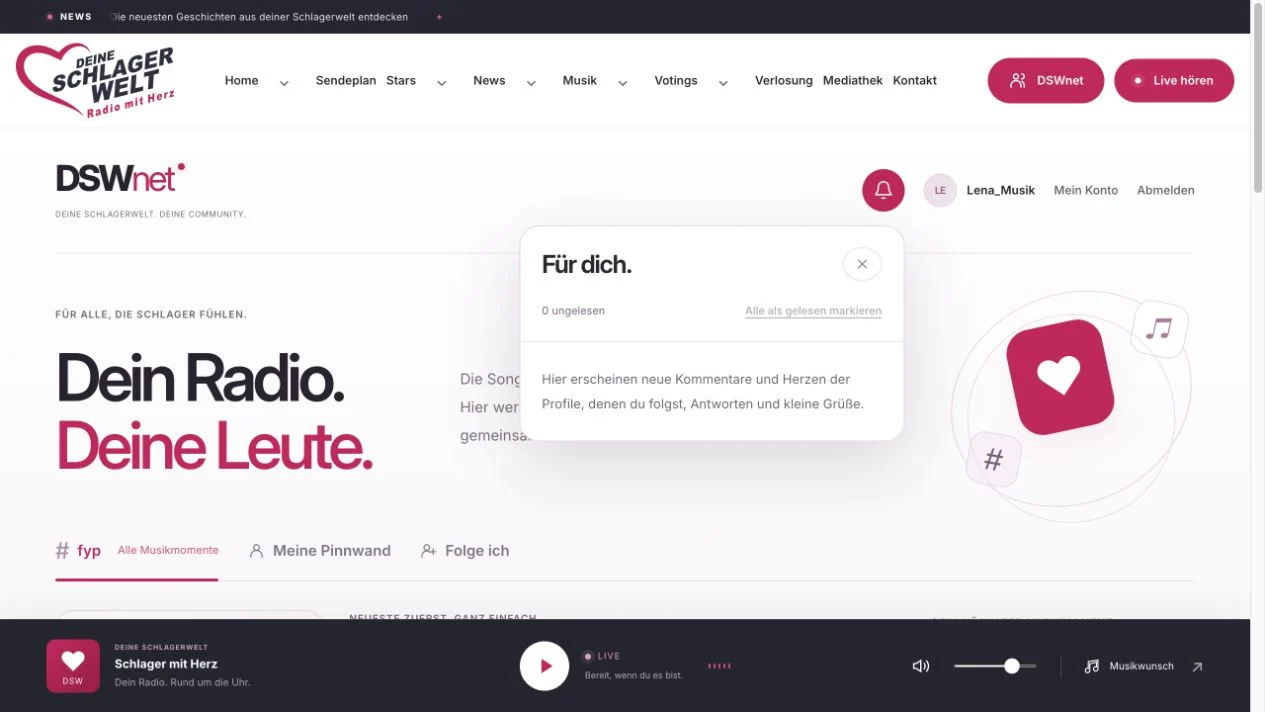
Oben in DSWnet findest du nach der Anmeldung die Glocke. Dort erscheinen zum Beispiel Antworten, neue Verbindungen, Gruschelgrüße sowie passende neue Kommentare und Herzen gefolgter Profile. Die Zahl zeigt ungelesene Hinweise.
- Glocke öffnen. Lies die Hinweise und klicke auf einen Eintrag, um zum zugehörigen Inhalt oder Profil zu gelangen.
- Bei Bedarf als gelesen markieren. Mit „Alle als gelesen markieren“ räumst du die ungelesenen Hinweise auf.
- Hinweise anpassen. Unter „Mein Konto → Deine Community-Einstellungen“ kannst du Gruscheln und Hinweise zu neuen Aktivitäten gefolgter Profile einstellen.
Diese Community-Hinweise werden in DSWnet angezeigt. Daraus entsteht keine Anmeldung zu E-Mail- oder Push-Benachrichtigungen.
Mitfiebern und mitmachen.
Über die Links rechts im #fyp kommst du direkt zu „Schlagerwelt Parade“ und „Schlagerstar des Monats“. Stimme immer im jeweiligen Votingformular ab. Reaktionen und Kommentare zählen nicht als Voting-Stimmen. Laufzeit und Regeln stehen auf der Votingseite.
Für eine Verlosung brauchst du ein bestätigtes DSWnet-Konto. Öffne die Verlosungsseite, lies die Bedingungen und fülle das Teilnahmeformular aus. Je nach Verlosung werden Antwort und Lieferadresse benötigt. Maßgeblich sind die Angaben im aktuellen Formular.
Bei einer Teilnahme findest du die private Karte „Deine Glücksmomente“ im Profilbereich. Dort siehst du deine gespeicherte Teilnahme und nach der Auslosung, ob du gewonnen hast. Diese Teilnahmekarte sehen nur du und die Redaktion – auch bei einem öffentlichen Profil.
Damit sich alle wohlfühlen.
- Bleibe respektvoll, auch wenn ihr unterschiedliche Lieblingsstars habt.
- Schreibe eigene Gedanken. Keine Beleidigungen, Drohungen, Diskriminierung oder Werbung.
- Veröffentliche keine Adressen, Telefonnummern, Passwörter oder privaten Angaben anderer Menschen.
- Verwende nur ein Profilfoto, das du verwenden darfst.
- Melde problematische Kommentare über die Meldefunktion. Die Redaktion prüft den Hinweis.
- Melde dich auf gemeinsam genutzten Geräten über „Abmelden“ ab.
Die freiwillige Besucheranalyse im Cookie-Fenster ist eine getrennte Auswahl. Ein DSWnet-Konto oder eine Anmeldung schaltet sie nicht automatisch ein.
Die häufigsten Fragen.
Ich kann nicht kommentieren oder folgen.
Melde dich mit deinem bestätigten Konto an. Prüfe, ob die Bestätigungs-E-Mail noch offen ist. Nach längerer Pause kann die Anmeldung ablaufen; melde dich dann erneut an.
Ein Profil ist „geschützt“.
Das Mitglied erlaubt den Profilzugriff nur angemeldeten DSWnet-Mitgliedern. Melde dich an. Einzelne öffentliche Kommentare kannst du unabhängig davon am zugehörigen Beitrag lesen.
Mein Feed „Folge ich“ ist leer.
Folge zunächst einem Profil. Neue Einträge erscheinen, wenn diese Mitglieder passende Aktivitäten veröffentlichen. Probiere auch den Aktualisieren-Button.
Mein Foto wird nicht angenommen.
Verwende JPG, PNG oder WebP bis 5 MB. Bei sehr großen Bildern hilft es, sie auf dem Gerät zu verkleinern. Achte darauf, die Datei anschließend im Profilformular zu speichern.
Ich möchte mein Passwort ändern.
Öffne „Mein Konto → Passwort ändern“. Gib dein aktuelles und ein neues Passwort ein. Auf anderen Geräten musst du dich danach erneut anmelden. Falls du dein Passwort nicht mehr weißt, nutze „Passwort vergessen?“ auf der Anmeldeseite.
Wie lösche ich mein Konto?
Unter „Mein Konto → Konto löschen“ findest du die Funktion. Lies die Erklärung, bestätige bewusst und gib dein Passwort ein. Konto, Kommentare, Reaktionen und Pinnwand werden dauerhaft gelöscht. Dieser Schritt lässt sich nicht rückgängig machen.
Die Seite lädt nicht oder zeigt alte Daten.
Nutze zunächst den Aktualisieren-Button des Feeds. Lade bei Bedarf die Website neu. Prüfe deine Internetverbindung. Wenn das Problem bleibt, nenne uns über das Kontaktformular die Seite, dein Gerät und die Fehlermeldung. Sende niemals dein Passwort.
Dein nächster
Musikmoment wartet.
Schau dich um, entdecke einen Beitrag und sag freundlich Hallo.
In die Community ↗